Plan zajęć i oceny.
W jednym miejscu.
Darmowe rozszerzenie do MeritoGO i USOSweb Uniwersytetu Śląskiego. Sprawdzaj najbliższe zajęcia, oceny i terminy na jednym pulpicie. Włącz ciemny motyw i przenieś plan do Google Calendar.
Pobierz za darmo Co z moimi danymi?
Bezpłatne rozszerzenie. Bez abonamentu i dodatkowego konta.
Dostępne w Chrome Web Store, do przeglądarki na komputerze.
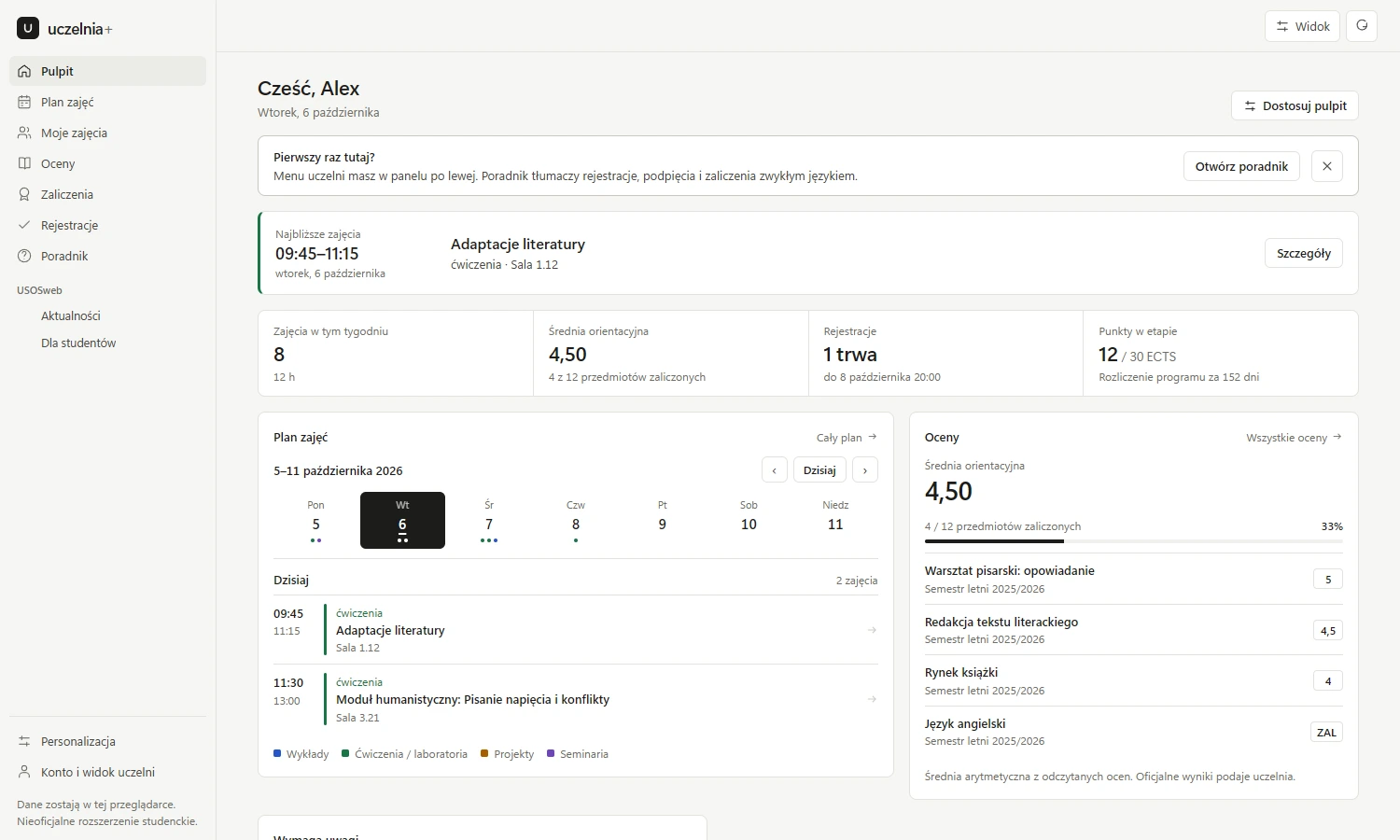 Z nakładką
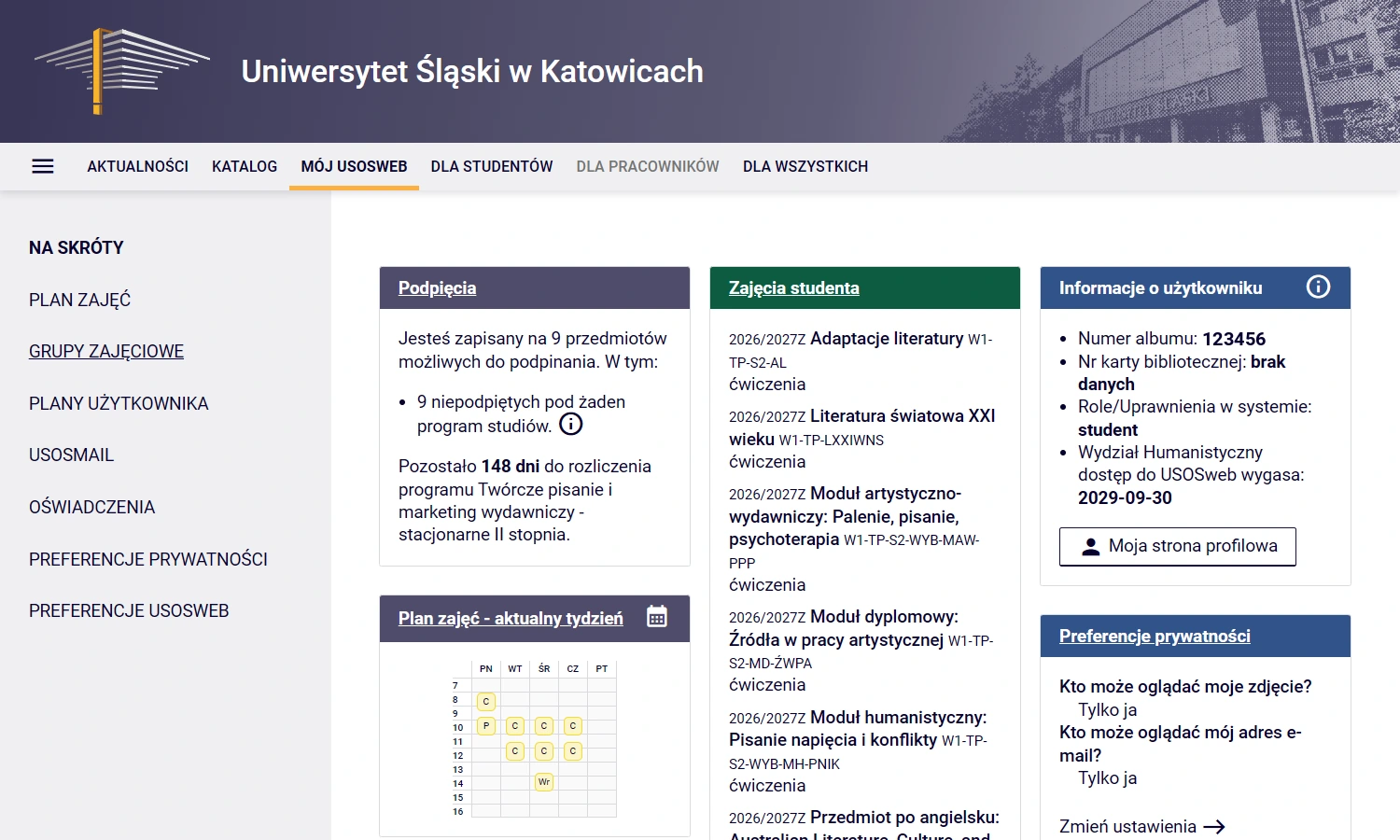 USOSweb
Otwierasz portal i od razu widzisz, gdzie masz następne zajęcia, jakie oceny już wpisano i które terminy nadchodzą. Uczelnia+ zbiera te informacje na pulpicie. Do oryginalnego widoku uczelni wracasz jednym przełącznikiem.
Wszystkie funkcje za darmo.
Zainstaluj rozszerzenie i korzystaj z niego na swoim portalu. Bez abonamentu i płatnych dodatków.
Bez opłat
Nie ma wersji płatnej ani płatnych funkcji.
Bez reklam
Rozszerzenie nie wyświetla reklam i nie zawiera skryptów śledzących.
Bez dodatkowego konta
Logujesz się wyłącznie na stronie uczelni, tak jak dotąd.
Dane uczelni u Ciebie
Rozszerzenie nie przesyła ich do autora. Przetwarza je w Twojej przeglądarce.
Najważniejsze informacje od razu po zalogowaniu
Na USOSweb
Na USOSweb Uniwersytetu Śląskiego sprawdzisz najbliższe zajęcia, oceny i terminy rejestracji. Szczegóły przedmiotów i sprawy studenckie otworzysz ze skrótów na pulpicie.
Uczelnia+ na USOSweb UŚNa MeritoGO
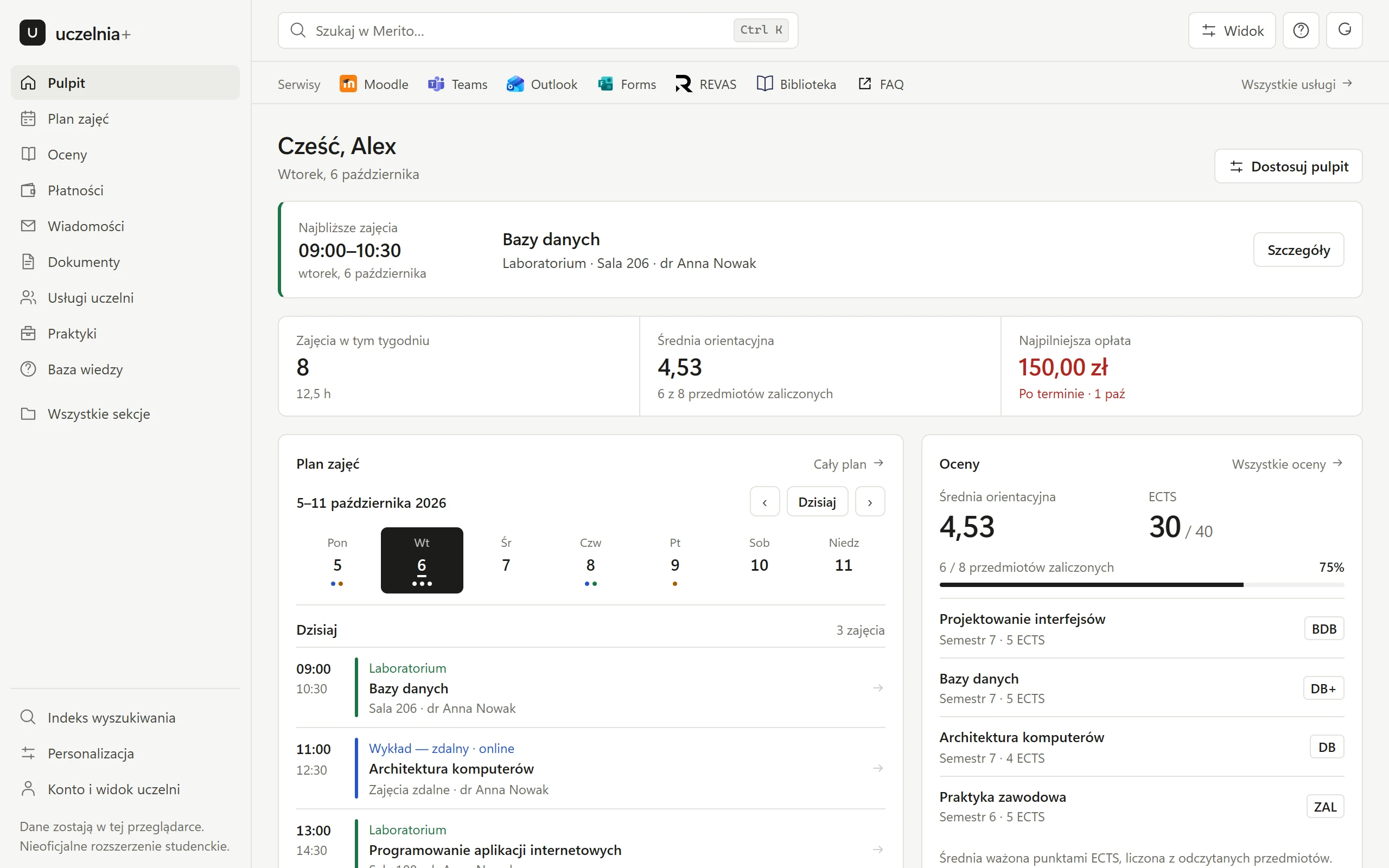
Plan zajęć, oceny, płatności i wiadomości masz pod ręką. Wyszukiwarka pomaga znaleźć dokument, formularz lub informację w treściach dostępnych na Twoim koncie.
Uczelnia+ na MeritoGO-
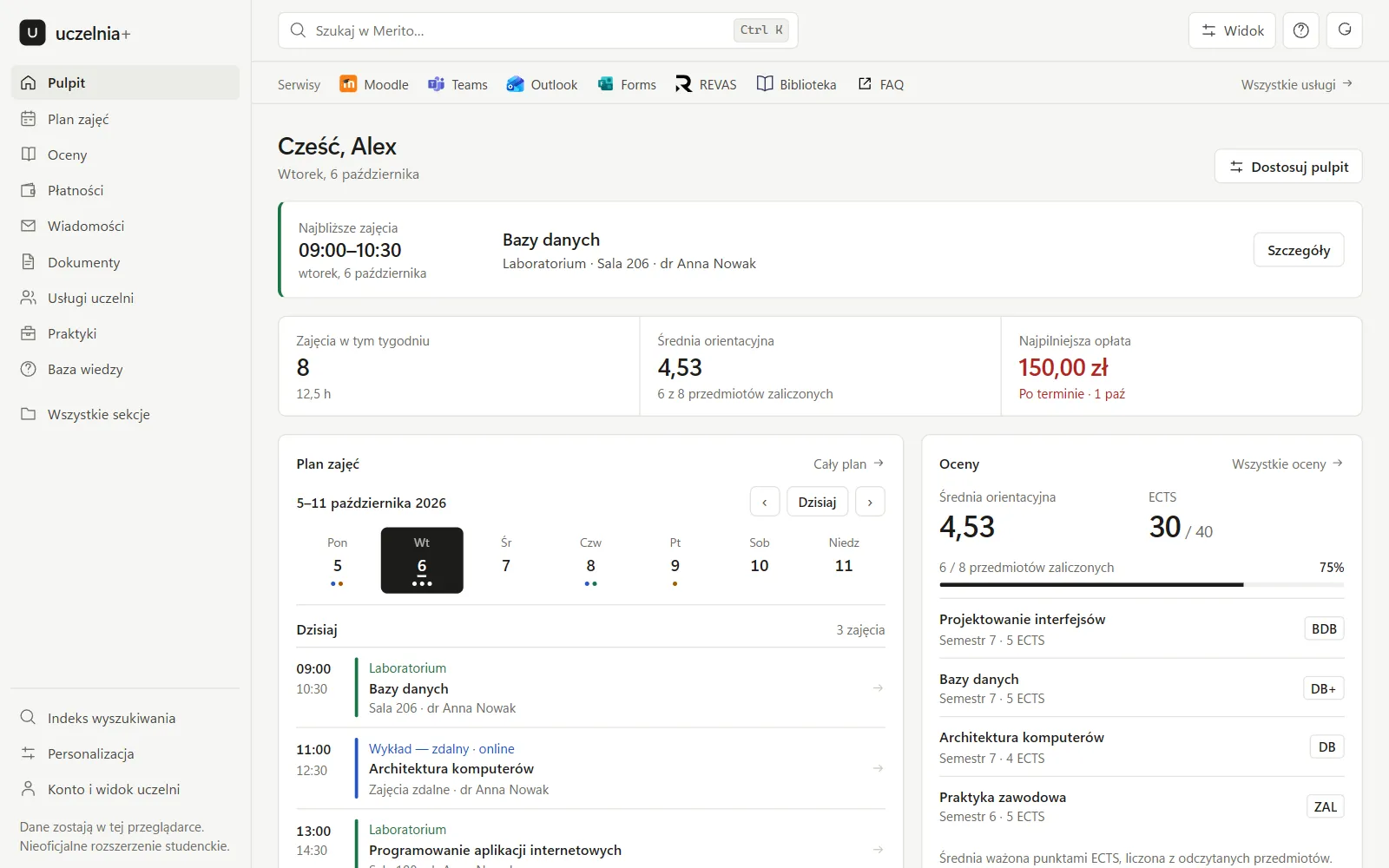
Pulpit
Najbliższe zajęcia z salą i godziną, plan dnia, średnia i najpilniejsza opłata. Kafelki możesz ukryć albo przestawić.
Średnia jest orientacyjna, oficjalną podaje uczelnia.
-
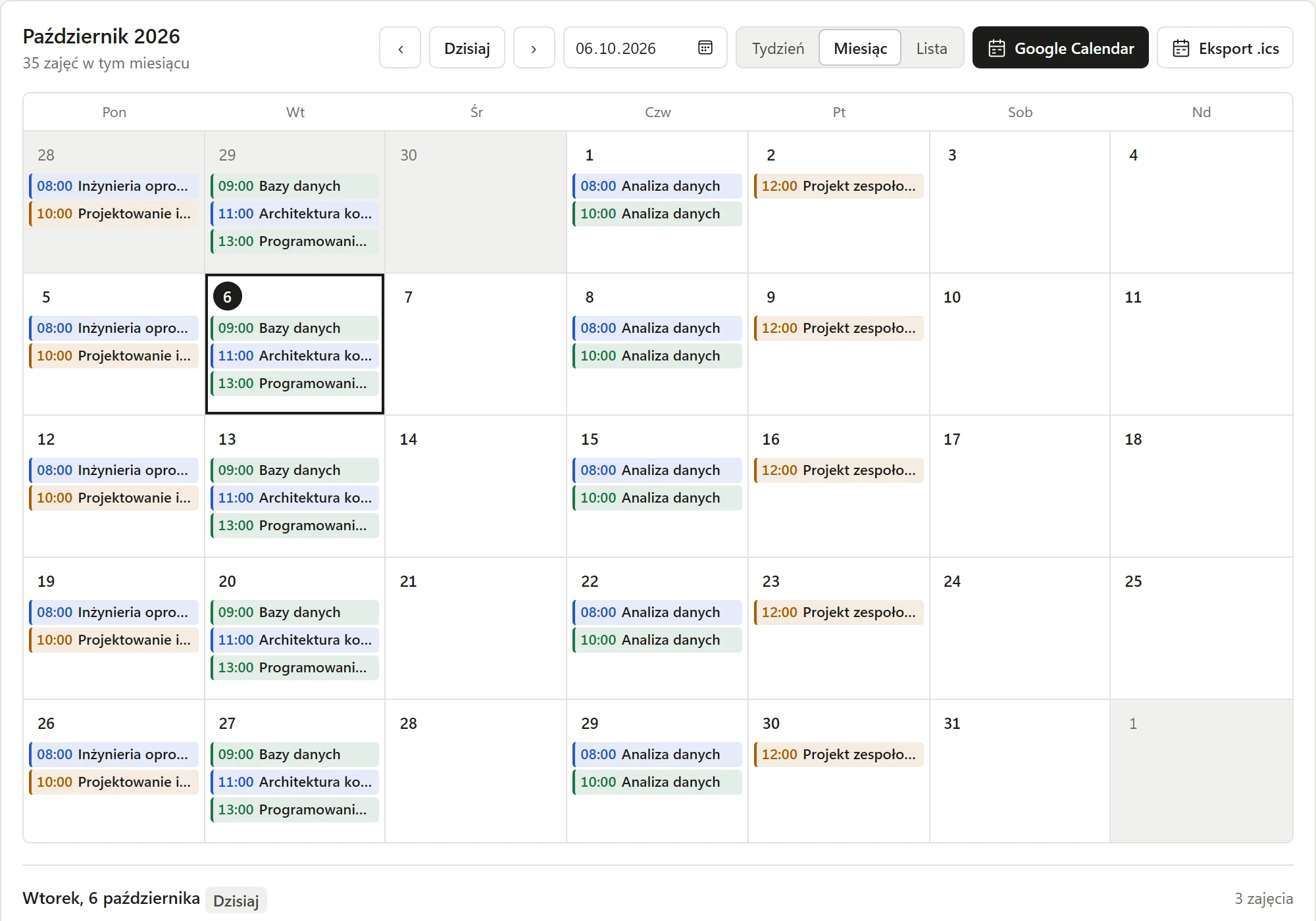
Plan zajęć
Tydzień, miesiąc albo lista, z kolorami według formy zajęć. Plan wyeksportujesz do pliku .ics albo przeniesiesz cały semestr do Google Calendar.
Import zatwierdzasz sam w Google. Późniejsze zmiany planu nie synchronizują się same.
-
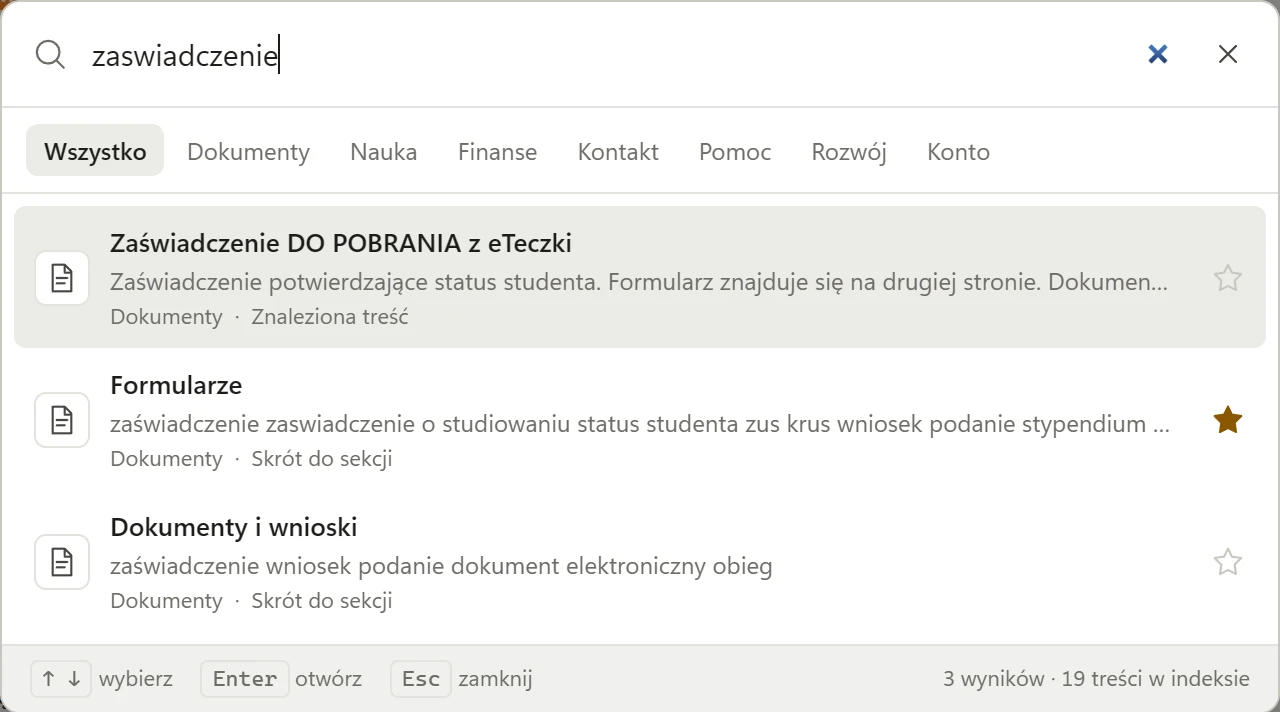
Wyszukiwarka
Naciśnij Ctrl + K i wpisz nazwę dokumentu lub sprawy. Wyszukiwarka toleruje literówki i brak polskich znaków. Kliknięcie wyniku otwiera odpowiednią stronę MeritoGO.
Na razie tylko na MeritoGO.
-
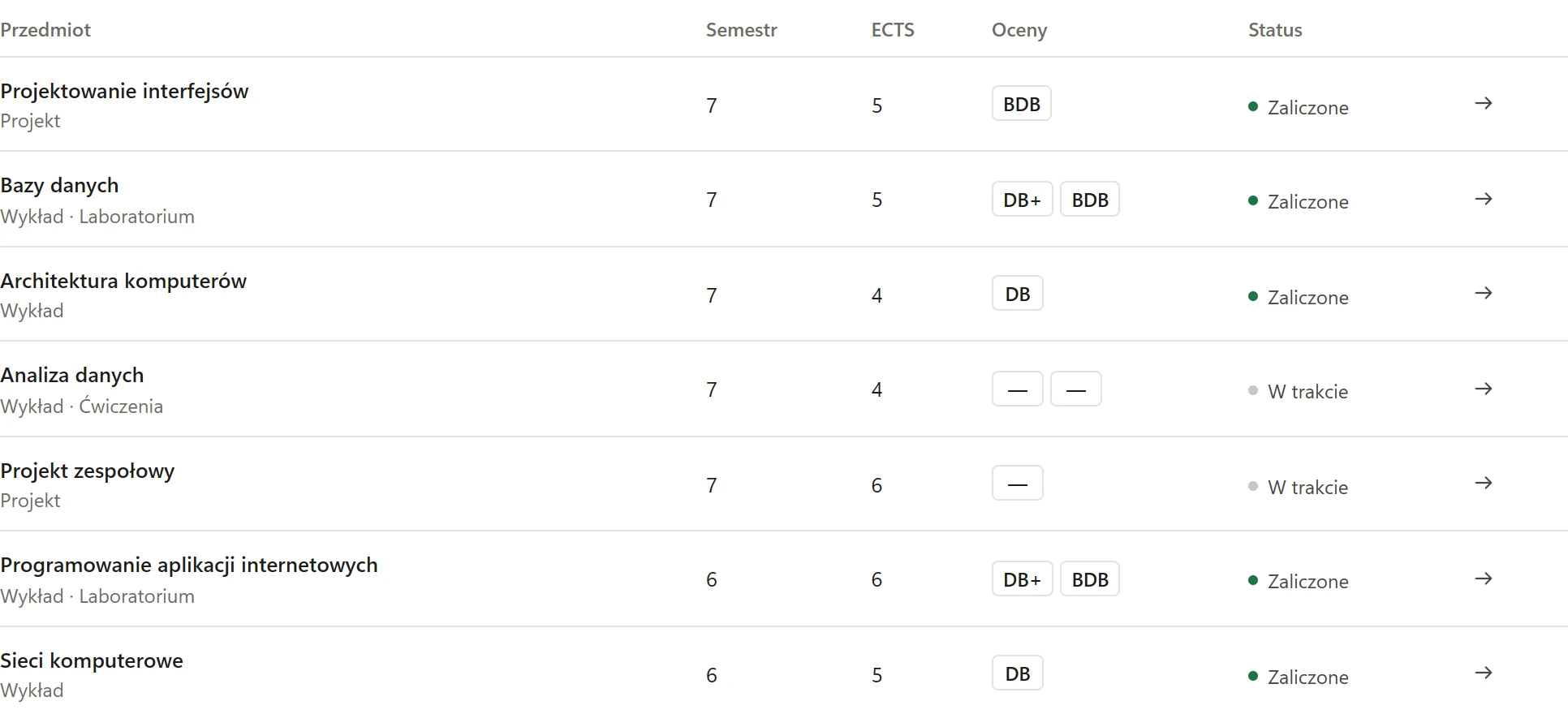
Oceny
Wszystkie semestry w jednej tabeli, ze statusem zaliczenia i historią poprawek.
-
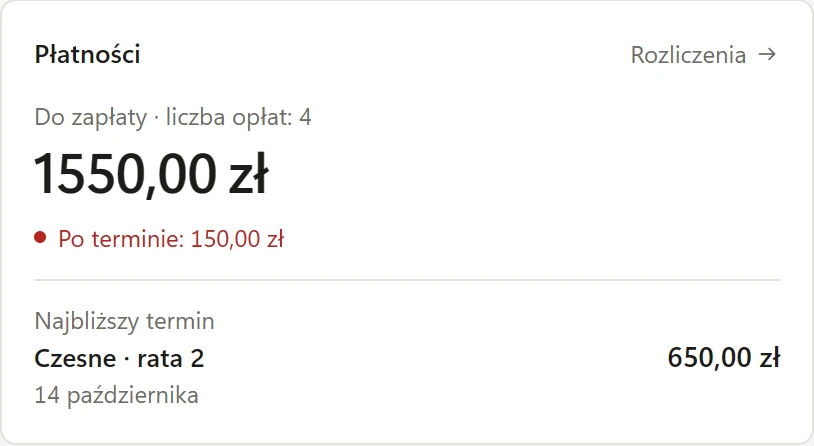
Płatności
Ile zostało do zapłaty, co jest po terminie i kiedy wypada najbliższa rata.
Na razie tylko na MeritoGO.
Wybierz motyw i kolor
Zobacz pulpit w jasnym lub ciemnym motywie. Kliknij kolor, żeby zmienić podgląd. W rozszerzeniu możesz też wybrać układ i przestawić kafelki.
Jasny, grafit
Sprawdź, czy to rozszerzenie dla Ciebie.
Jeśli codziennie zaglądasz do MeritoGO albo USOSweb UŚ, Uczelnia+ układa dane z Twojego konta na czytelnym pulpicie. Najpierw wybierz obsługiwany portal, potem zainstaluj darmową nakładkę. Do uczelni logujesz się jak dotychczas.
| Portal | Dostępne ułatwienia | Gdzie działa |
|---|---|---|
| WSB Merito | Pulpit, plan, oceny, wyszukiwanie odczytanych treści, płatności i wiadomości. | meritogo.pl |
| Uniwersytet Śląski | Pulpit, plan, oceny, terminy rejestracji, zaliczenia etapów i ciemny motyw. | usosweb.us.edu.pl |
| Inne uczelnie z USOSweb | Poradniki i kalkulator na stronie; portal nie jest jeszcze zmieniany przez nakładkę. | Sprawdź swoją uczelnię |
Nie musisz przepisywać planu ani zakładać nowego konta studenckiego. Dostęp do ocen i zajęć nadal zależy od tego, co udostępnia uczelnia. Oryginalny portal przywrócisz przełącznikiem pod ikoną rozszerzenia.
Dane z uczelni zostają w Twojej przeglądarce.
Rozszerzenie korzysta z informacji dostępnych na Twoim zalogowanym koncie. Nie przekazuje autorowi ocen, planu ani wiadomości. Jeśli uruchomisz import do Google Calendar, wybrane zajęcia trafią do Google po Twojej zgodzie i potwierdzeniu.
Co robi
- Czyta strony portalu uczelni w karcie, w której jesteś zalogowany.
- Układa z nich pulpit, plan i oceny. Lokalnie, w Twojej przeglądarce.
- Pokazuje najbliższe zajęcia również pod ikoną rozszerzenia.
- Zapamiętuje ustawienia wyglądu: motyw, kolor, układ kafelków.
- Pokazuje status i ważność mLegitymacji. Zamówienie dokumentu w MeritoGO wysyła dopiero po Twoim potwierdzeniu.
Czego nie robi
- Nie widzi i nie zapisuje Twojego hasła.
- Nie wysyła Twoich danych do autora. Wydarzenia przekazuje Google tylko przy potwierdzonym imporcie.
- Nie zapisuje na zajęcia i nie wykonuje płatności. Zamówienie mLegitymacji wymaga Twojego potwierdzenia. Sprawy dotyczące przedłużenia obsługuje uczelnia.
- Nie ma stałego dostępu do wszystkich stron ani do historii przeglądania. Dostęp do Google Calendar jest opcjonalny.
- Nie zawiera analityki ani skryptów śledzących.
Jeden wyjątek uruchamiasz sam: import planu do Google Calendar przekazuje plik z zajęciami do Google, kiedy go zatwierdzisz.
Sprawdź uprawnienia przed instalacją
Rozszerzenie potrzebuje dostępu do MeritoGO i USOSweb UŚ, żeby wyświetlić dane w nowym układzie. Chrome pokaże te uprawnienia przy instalacji. Dostęp do Google Calendar jest opcjonalny i wymaga osobnej zgody przy imporcie.
Rozszerzenie nie zbiera statystyk użytkowania. Opcjonalne statystyki tej strony działają wyłącznie po zgodzie w panelu prywatności.
MeritoGO: meritogo.pl i api.meritogo.pl
USOSweb UŚ: usosweb.us.edu.pl
Uprawnienia sprawdzisz także w szczegółach rozszerzenia w Chrome.
Obsługiwane portale uczelni
Na dwóch portalach: MeritoGO Uniwersytetów WSB Merito i USOSweb Uniwersytetu Śląskiego. Każdy portal wymaga osobnego dopasowania, także inne uczelnie korzystające z USOS, więc kolejne są dodawane po kolei.
| Funkcja | MeritoGOUniwersytety WSB Merito | USOSwebUniwersytet Śląski |
|---|---|---|
| Pulpit | tak | tak |
| Plan zajęć i eksport .ics | tak | tak |
| Cały semestr w Google Calendar | tak | tak |
| Oceny | tak | tak |
| Jasny i ciemny motyw | tak | tak |
| Płatności | tak | nie |
| Wiadomości | tak | nie |
| Wyszukiwarka | tak | nie |
| Dokumenty i sprawy | tak | nie |
| Status i ważność mLegitymacji | tak | nie |
| Rejestracje i zaliczenia etapów | nie | tak |
| Poradnik dla nowych studentów | nie | tak |
Zainstaluj Uczelnia+ w trzech krokach
-
Dodaj do Chrome
Otwórz stronę Uczelnia+ w Chrome Web Store i kliknij Dodaj do Chrome. Chrome zapyta o dostęp do portali uczelni, bo tylko na nich rozszerzenie działa.
-
Wybierz uczelnię
Po instalacji otworzy się strona powitalna. Wskazujesz na niej swoją uczelnię i motyw.
-
Zaloguj się jak zawsze
Wchodzisz na portal uczelni i logujesz się tak jak dotąd. Nakładka włącza się sama, a rozszerzenie nie pyta o hasło.
Aktualizacje otrzymasz przez Chrome Web Store. Oryginalny wygląd portalu przywrócisz przełącznikiem pod ikoną rozszerzenia.
Pytania
Czy to naprawdę jest za darmo?
Tak. Wszystkie funkcje są darmowe. Nie ma abonamentu, płatnych dodatków ani reklam. Korzystasz ze swojego dotychczasowego konta uczelnianego.
Dlaczego Chrome pyta o dostęp do stron?
Rozszerzenie musi czytać portal uczelni, żeby ułożyć go na nowo. Dlatego prosi o dostęp do meritogo.pl i usosweb.us.edu.pl, i tylko do nich. O dostęp do Google Calendar pyta osobno, dopiero gdy sam uruchomisz import planu.
Czy to oficjalne narzędzie uczelni?
Nie. To niezależny projekt, niepowiązany z żadną uczelnią i przez żadną niewspierany. Nazwy uczelni pojawiają się tu tylko po to, żeby wskazać, z jakim portalem działa nakładka.
Czy rozszerzenie może coś zmienić na moim koncie?
Po Twoim potwierdzeniu może zamówić mLegitymację w MeritoGO albo ponowić zamówienie po wygaśnięciu kodu aktywacji. Nie przedłuża jej ważności. Przedłużenie obsługuje uczelnia, a pozostałe wnioski, rejestracje i płatności wykonujesz sam w jej systemie.
Co, jeśli portal uczelni się zmieni?
Nakładka czyta strony portalu, więc większa zmiana po stronie uczelni może wyłączyć część widoków do czasu aktualizacji. Portal działa wtedy normalnie, a do oryginalnego wyglądu wracasz jednym kliknięciem.
Czy mogę używać Uczelnia+ na telefonie?
Rozszerzenie instalujesz z Chrome Web Store w Chrome na komputerze. Chrome na telefonie nie obsługuje tego rozszerzenia. Plan zajęć możesz jednak przenieść do Google Calendar i sprawdzać go w aplikacji telefonu.
Jak odinstalować rozszerzenie?
Kliknij prawym przyciskiem ikonę Uczelnia+ w pasku przeglądarki i wybierz „Usuń z Chrome”. Zapisane ustawienia wyglądu znikają razem z rozszerzeniem.
Czy dodacie moją uczelnię?
Zgłoś swoją uczelnię i adres portalu. Zgłoszenia pomagają wybrać kolejne integracje. Nie podajemy terminu, dopóki obsługa danego portalu nie jest gotowa.
Jak zgłosić błąd albo zaproponować funkcję?
Otwórz stronę kontaktu lub napisz na pomoc@uczelniaplus.pl. W formularzu wybierz rodzaj zgłoszenia i portal, opisz sprawę i kliknij „Wyślij zgłoszenie”. Możesz też skorzystać z kontaktu pod ikoną rozszerzenia.
Praktycznie, krok po kroku
Poradniki dla studentów
Sprawdź, jak mieć plan pod ręką i dopasować portal do siebie.
Tworzymy Uczelnia+ ze studentami
Brakuje Ci czegoś?
Daj nam znać.
Zgłoś błąd, podpowiedz poprawkę albo zaproponuj nową funkcję. Opisz, czego potrzebujesz na swoim portalu.
Otwórz portal. Zobacz plan, oceny i terminy.
Zainstaluj Uczelnia+ i zaloguj się do MeritoGO lub USOSweb UŚ.