Uczelnia+ Poradniki Ciemny motyw USOSweb
USOSweb UŚ · 3 minuty czytania
Ciemny motyw na USOSweb Uniwersytetu Śląskiego
Uczelnia+ dodaje jasny i ciemny wygląd do USOSweb UŚ oraz pulpit z planem zajęć, ocenami i rejestracjami. Ustawienia znajdziesz pod ikoną rozszerzenia w przeglądarce.
Na jakim USOSweb działa Uczelnia+?
Obsługiwany jest USOSweb Uniwersytetu Śląskiego pod adresem usosweb.us.edu.pl. Rozszerzenie nie uruchamia się automatycznie na portalach USOS innych uczelni. Podobna nazwa systemu nie oznacza zgodności adresu i sposobu wyświetlania danych.
Uczelnia+ zainstalujesz z Chrome Web Store w Chrome na komputerze. Chrome na telefonie nie obsługuje tego rozszerzenia. Jeśli zależy Ci na planie w telefonie, sprawdź jak przenieść plan zajęć do Google Calendar.
Jak włączyć ciemny motyw USOSweb?
Ustaw motyw po zainstalowaniu rozszerzenia:
- Zainstaluj Uczelnia+ z Chrome Web Store. Informację o dostępności znajdziesz w sekcji instalacji.
- Otwórz USOSweb UŚ i zaloguj się standardowo na stronie uczelni. Uczelnia+ nie ma osobnego konta i nie wymaga wklejania hasła.
- Otwórz menu rozszerzeń przeglądarki i kliknij Uczelnia+. Dla wygody możesz przypiąć jej ikonę do paska.
- W ustawieniach wyglądu wybierz ciemny motyw albo dostosowanie do motywu systemu. Możesz też zmienić kolor akcentu.
- Sprawdź pulpit i wybraną stronę uczelni. Jeśli wygląd nie odświeżył się od razu, przeładuj kartę portalu.
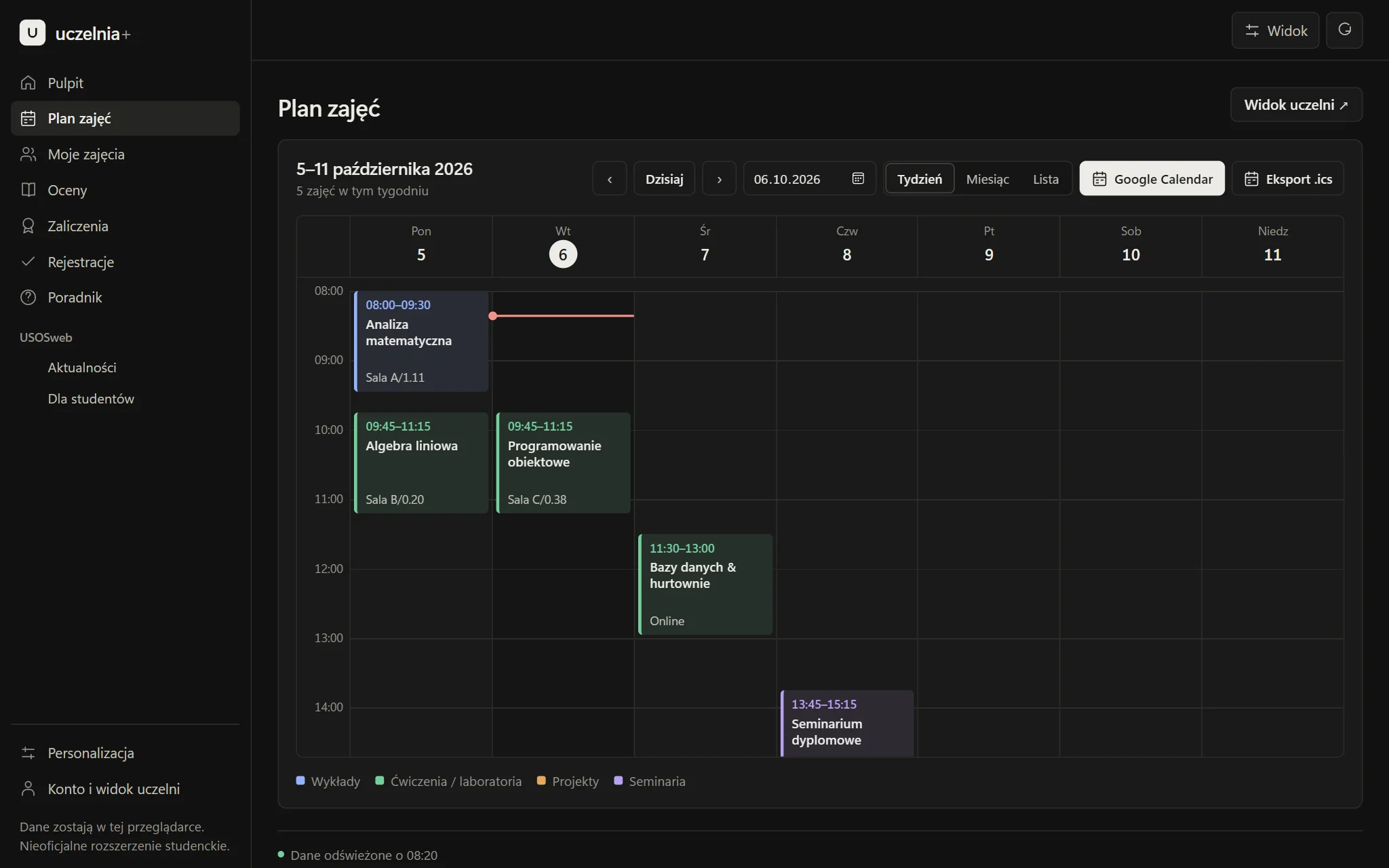
Co możesz dopasować?
Oprócz jasnego i ciemnego motywu masz sześć kolorów akcentu: grafit, niebieski, morski, fiolet, bursztyn i malina. Akcent wyróżnia wybrane elementy interfejsu. Plan zajęć ma również różne widoki, które ułatwiają sprawdzenie pojedynczego dnia albo całego miesiąca.
Ciemny wygląd nie zmienia ocen, zapisów na zajęcia ani treści komunikatów uczelni. To sposób prezentacji tych samych informacji. Wybierz motyw, który jest dla Ciebie czytelny, i w razie potrzeby zwiększ powiększenie strony w przeglądarce.
Jak wrócić do oryginalnego USOSweb?
Kliknij „Widok uczelni” na stronie albo otwórz ikonę Uczelnia+ i przełącz widok na oryginalny. Nie trzeba odinstalowywać rozszerzenia. Tą samą opcją włączysz ponownie pulpit Uczelnia+.
Ciemny motyw nie działa: co sprawdzić?
- Adres portalu: upewnij się, że jesteś na usosweb.us.edu.pl. Inny adres uczelni nie jest obecnie obsługiwany.
- Wybrany widok: sprawdź pod ikoną rozszerzenia, czy włączony jest widok Uczelnia+.
- Stan rozszerzenia: sprawdź w menedżerze rozszerzeń, czy Uczelnia+ jest włączona i ma dostęp do portalu.
- Zmiana po stronie uczelni: jeśli problem pojawił się po aktualizacji USOSweb, zgłoś adres strony i opis problemu. Możesz korzystać z oryginalnego widoku do czasu poprawki.