Uczelnia+ Poradniki Plan zajęć w Google Calendar
Plan zajęć · 5 minut czytania
Jak dodać plan zajęć do Google Calendar?
Jeśli masz plan zajęć w pliku .ics, możesz zaimportować go na komputerze do Kalendarza Google. Później ten sam kalendarz zobaczysz w telefonie po zalogowaniu na to samo konto.
Skąd wziąć plik ICS z planem zajęć?
Sprawdź, czy portal Twojej uczelni udostępnia eksport planu do kalendarza. Szukaj opcji eksportu lub pobrania pliku z rozszerzeniem .ics. Dostępność i nazwa tej funkcji zależą od uczelni. Plik ICS jest formatem wydarzeń kalendarza, więc może zawierać nazwy zajęć, godziny i sale.
Uczelnia+ przygotowuje plan do pliku ICS w widoku planu zajęć na MeritoGO i USOSweb Uniwersytetu Śląskiego. Przycisk „Google Calendar” prowadzi przez import, który zatwierdzasz sam. Nie wymaga podawania autorowi hasła do uczelni ani do Google.
Jak zaimportować plan do Kalendarza Google?
Import pliku wykonaj w przeglądarce na komputerze. Zanim zaczniesz, upewnij się, że wyeksportowany plan dotyczy właściwego semestru i grupy.
- Otwórz Kalendarz Google na koncie, którego używasz również w telefonie.
- W ustawieniach dodaj osobny kalendarz, np. „Studia, semestr zimowy”. Dzięki temu zajęcia łatwo odróżnisz od prywatnych wydarzeń.
- Przejdź do ustawień importu i eksportu. Wybierz z komputera plik z planem zakończony na .ics.
- Jako miejsce importu wskaż utworzony kalendarz studiów i uruchom import.
- Porównaj kilka zajęć z planem na portalu: datę, godzinę, salę i tydzień. W aplikacji telefonu sprawdź, czy kalendarz studiów jest włączony.
Szczegóły standardowego importu opisuje oficjalna pomoc Kalendarza Google.
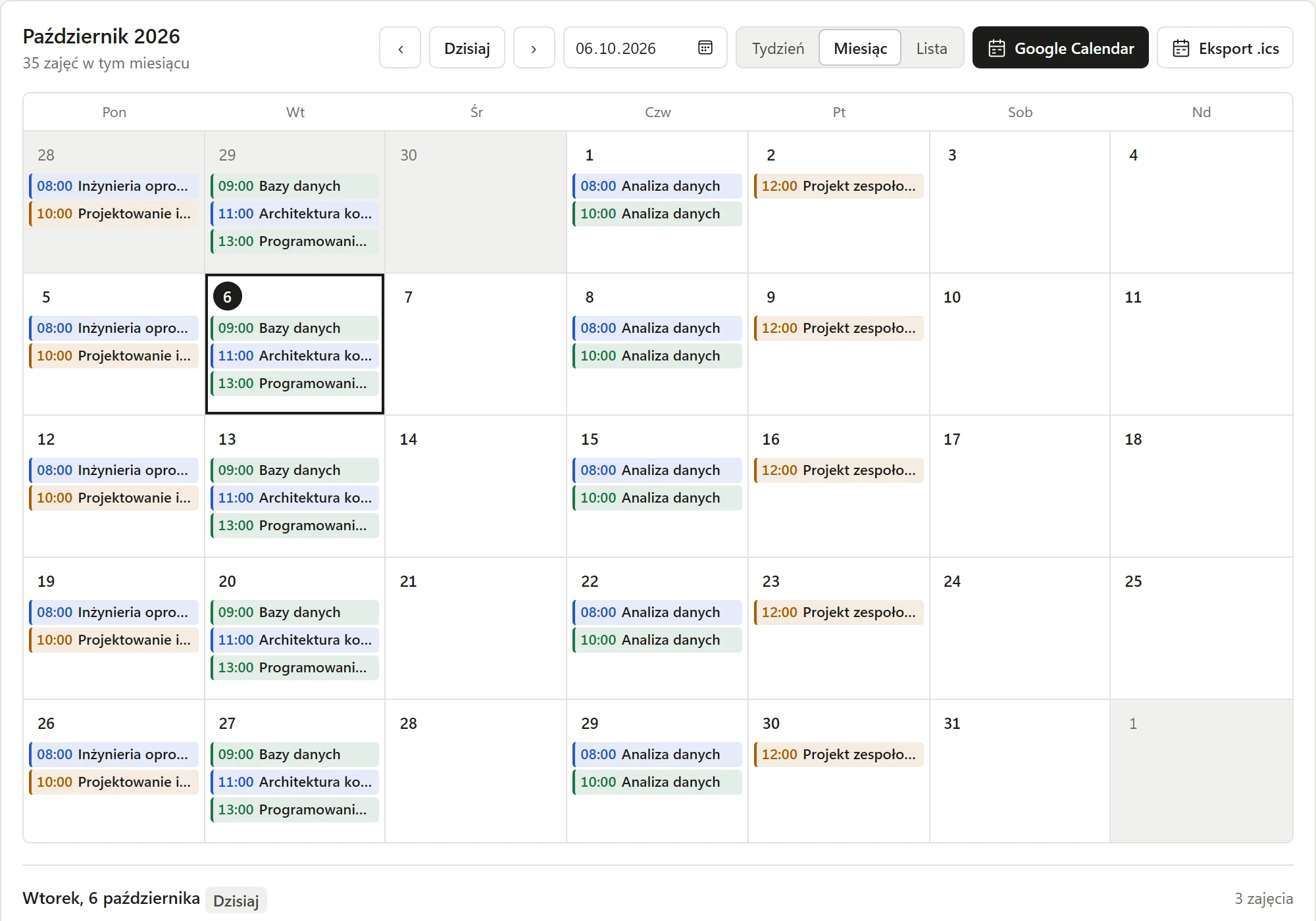
Czy import aktualizuje plan automatycznie?
Import pliku to kopia planu z momentu eksportu. Późniejsza zmiana sali, odwołanie zajęć lub nowy termin na uczelni nie oznaczają automatycznej zmiany tej kopii. Przed zajęciami sprawdzaj aktualny plan na portalu. Subskrypcja kalendarza przez adres URL jest innym sposobem działania niż import pliku ICS.
Nie dodawaj kolejnych wersji planu bez sprawdzenia, co już jest w kalendarzu. Jeśli chcesz zastąpić cały plan, najpierw upewnij się, że osobny kalendarz studiów nie zawiera Twoich prywatnych wydarzeń i notatek. Usuń wyłącznie nieaktualne wpisy, a potem importuj nową wersję. Osobny kalendarz na każdy semestr ułatwia porządkowanie.
Plan nie pojawia się w telefonie albo ma złe godziny
- Brak zajęć w telefonie: porównaj konta Google na komputerze i w aplikacji oraz listę widocznych kalendarzy.
- Inna godzina: sprawdź strefę czasową kalendarza i urządzenia. Dla zajęć w Polsce powinna odpowiadać Europe/Warsaw.
- Brakuje części semestru: sprawdź zakres dat w pliku oraz to, czy uczelnia opublikowała już cały plan.
- Plik nie chce się wczytać: sprawdź, czy to rzeczywiście ICS, a nie pobrana strona logowania lub archiwum ZIP. Archiwum trzeba najpierw rozpakować.
Jeśli problem dotyczy eksportu w Uczelnia+, zgłoś go przez formularz. Podaj nazwę portalu i opis błędu. Nie przesyłaj hasła ani pliku z danymi innych osób.